검색결과 리스트
All에 해당되는 글 214건
- 2026.01.18 안티그래비티 - 답변 한글로 작성하게 하는 방법
- 2026.01.18 클로드 코워크(Claude Cowork) 로 폴더 정리하기
- 2020.04.16 코로나 관련 UX 인사이트 모음
- 2019.04.18 [프로토파이] 학생할인제도 문의내용
- 2019.02.09 [생활코딩] WEB2 - CSS (1)
- 2019.02.09 [생활코딩] WEB1 - HTML& Internet 시작
- 2018.12.26 [Unity] 작업노트 - Playmaker 연습하기 8, UI - Input field
- 2018.11.16 [Unity] Playmaker 플레이메이커 참고 북마크
- 2018.11.16 [Unity] Playmaker 플레이메이커 공식 튜토리얼 리스트
- 2018.11.16 [Unity] 플레이메이커 Playmaker 이벤트 리스트
글
안티그래비티 - 답변 한글로 작성하게 하는 방법

에이전트 모드로 앞으로 한글로 답변해줘! 라고 하니까 얼마든지 해줄게~하고는 세션이 끝나면 다시 영어로 답변을 하는 안티그래비티...

상단 Customization 으로 진입 > Rules > Global > GEMINI.md 에 한글로 작성해달라는 요청 추가
'스터디 > AI' 카테고리의 다른 글
| 클로드 코워크(Claude Cowork) 로 폴더 정리하기 (0) | 2026.01.18 |
|---|
설정
트랙백
댓글
글
클로드 코워크(Claude Cowork) 로 폴더 정리하기
https://support.claude.com/ko/articles/13345190-cowork-%EC%8B%9C%EC%9E%91%ED%95%98%EA%B8%B0
Cowork 시작하기 | Anthropic 지원 센터
support.claude.com
클로드 코워크가 새로 나와서 마침 max 요금제도 결제한 김에 폴더 정리부터 테스트해보기로 했다.
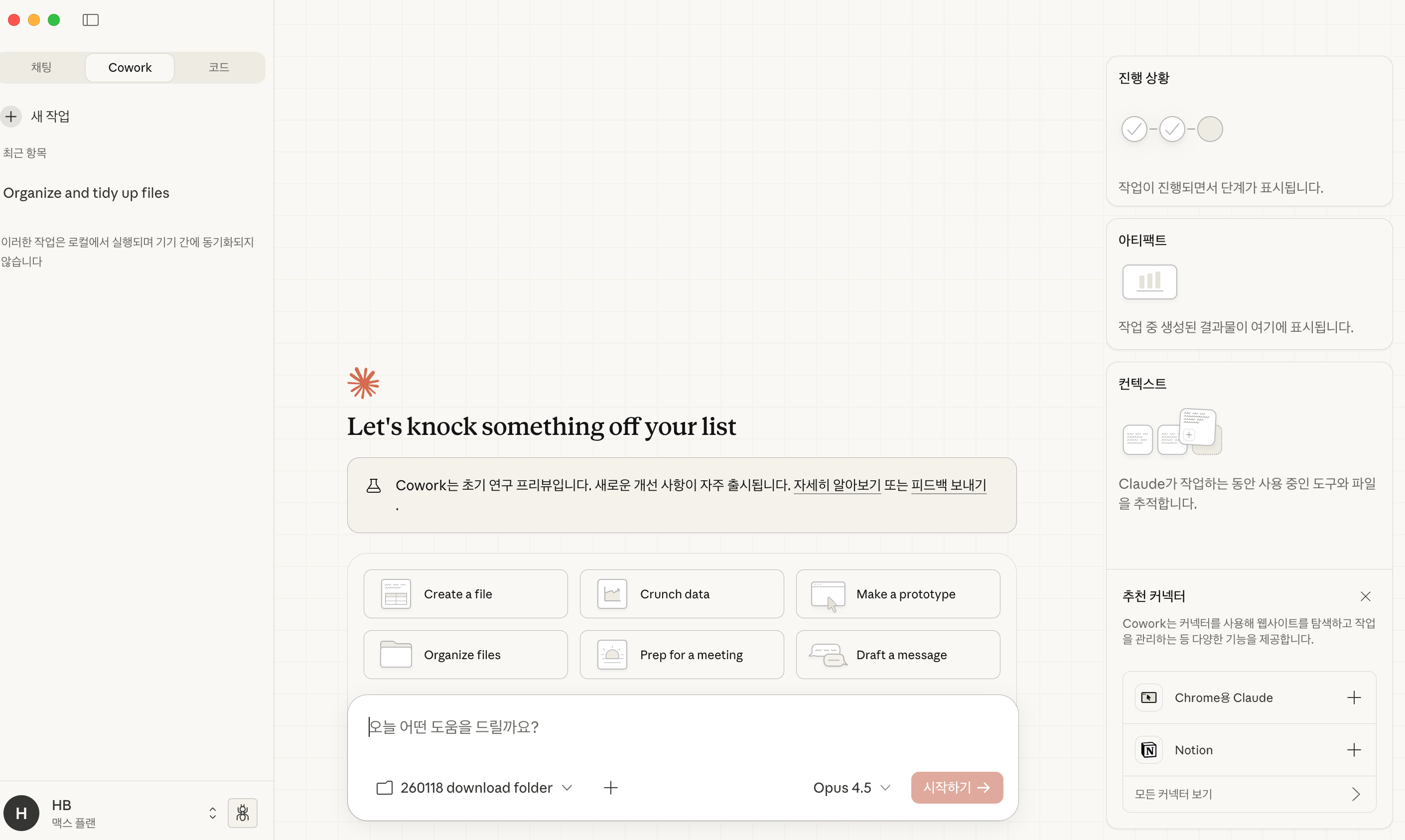
download 폴더에 파일이 1800개 (30GB)나 있어서 우선은 300개 정도만 골라서 별도 폴더로 옮겨놓고
클로드에게는 이 폴더 안에서만 정리해달라고 했다.
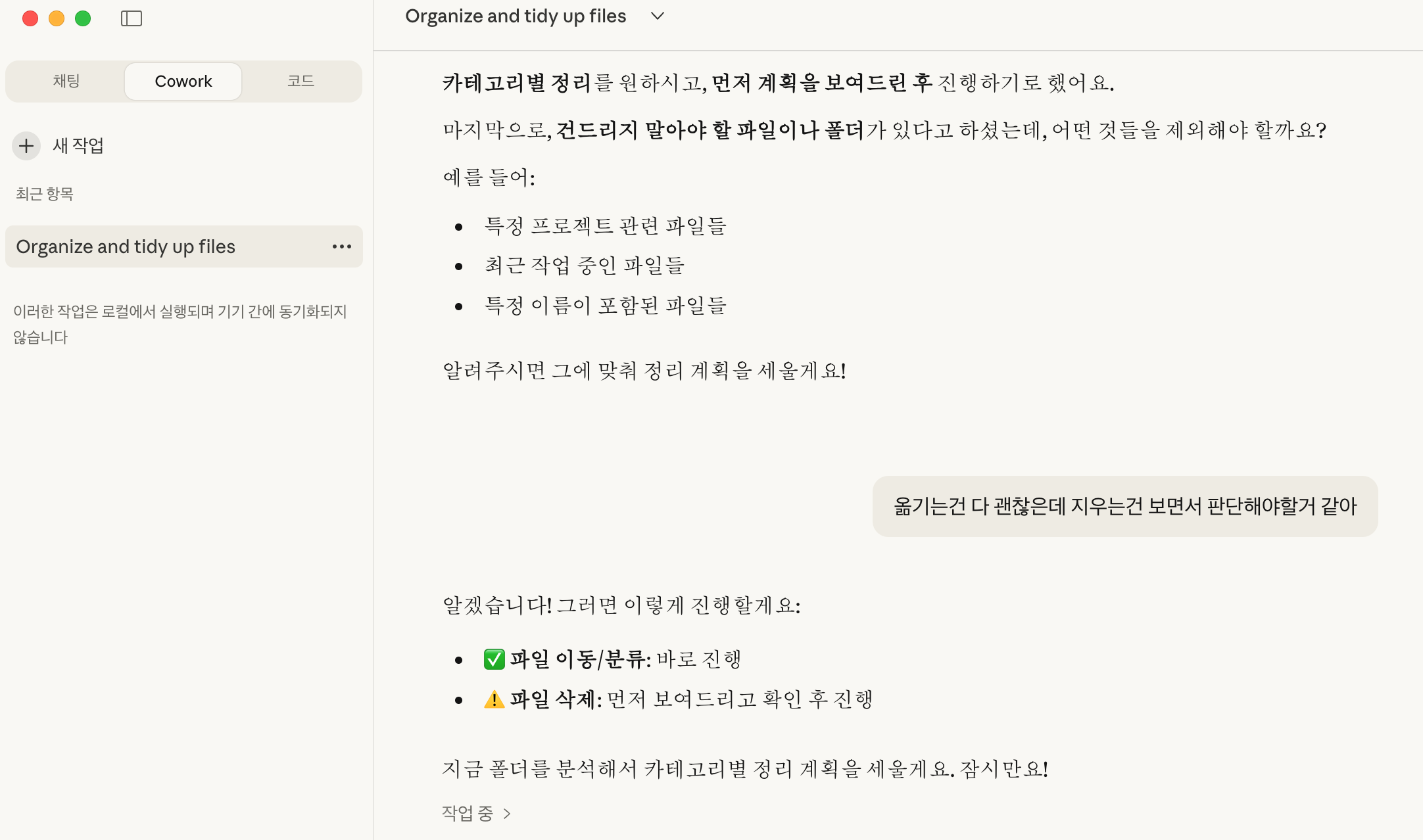
특별히 요청 사항이 있다면 알려주고, (이 폴더는 절대 지우지마 등)

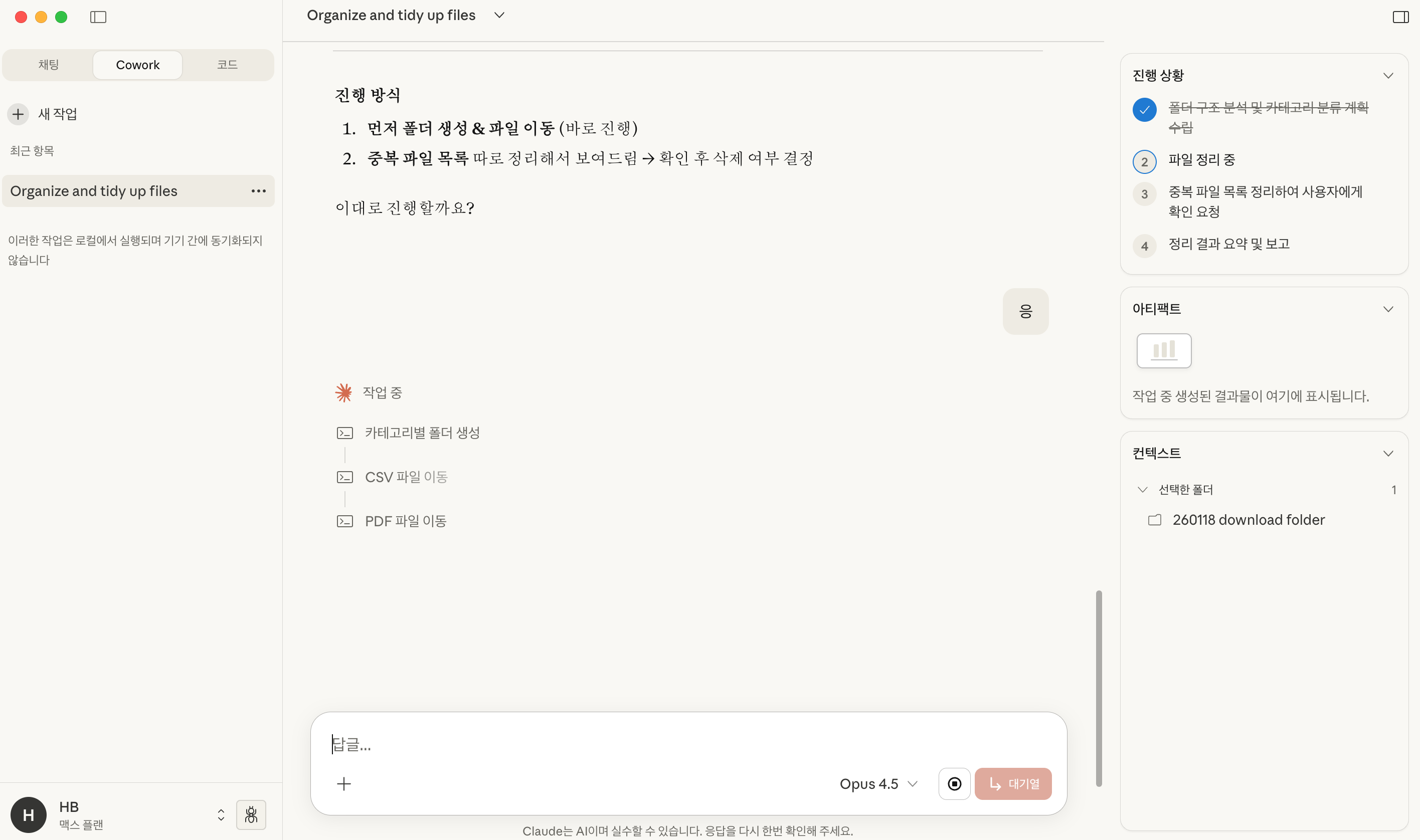
우측 상단에 진행 상황이 표시 된다
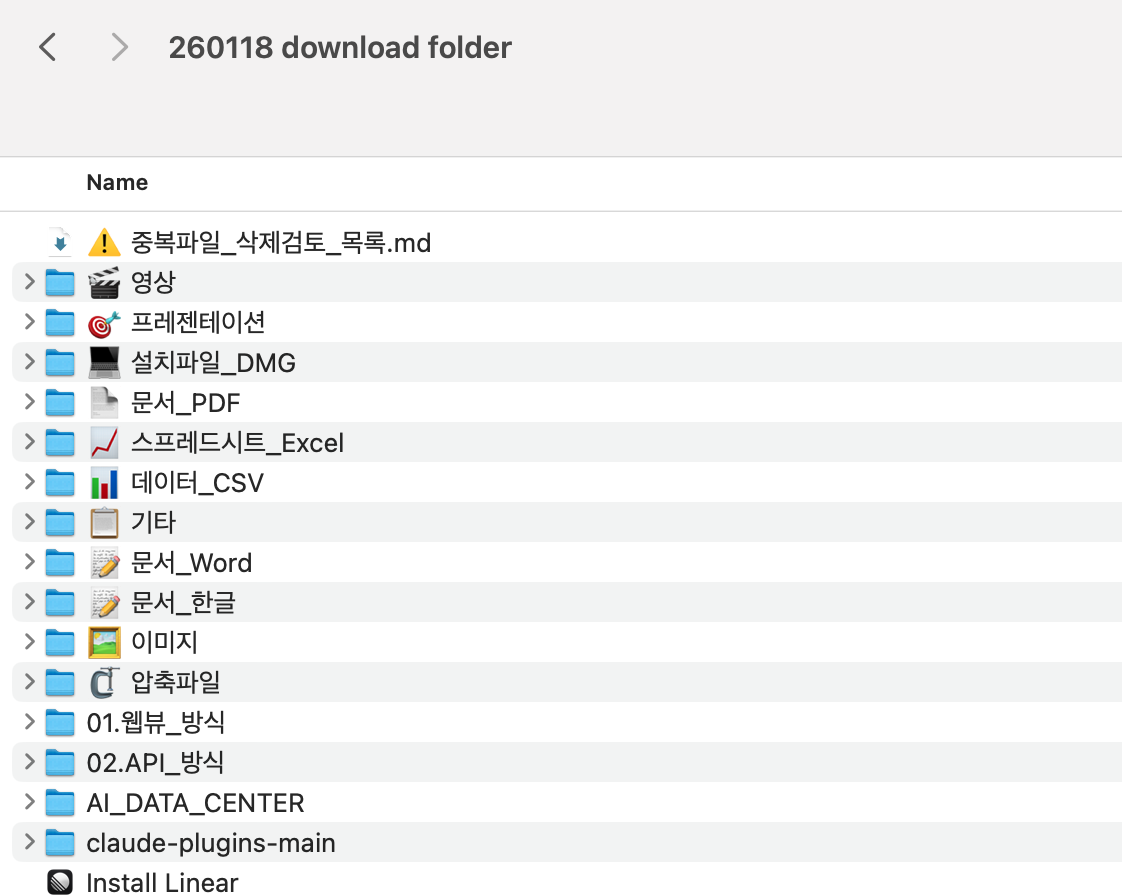
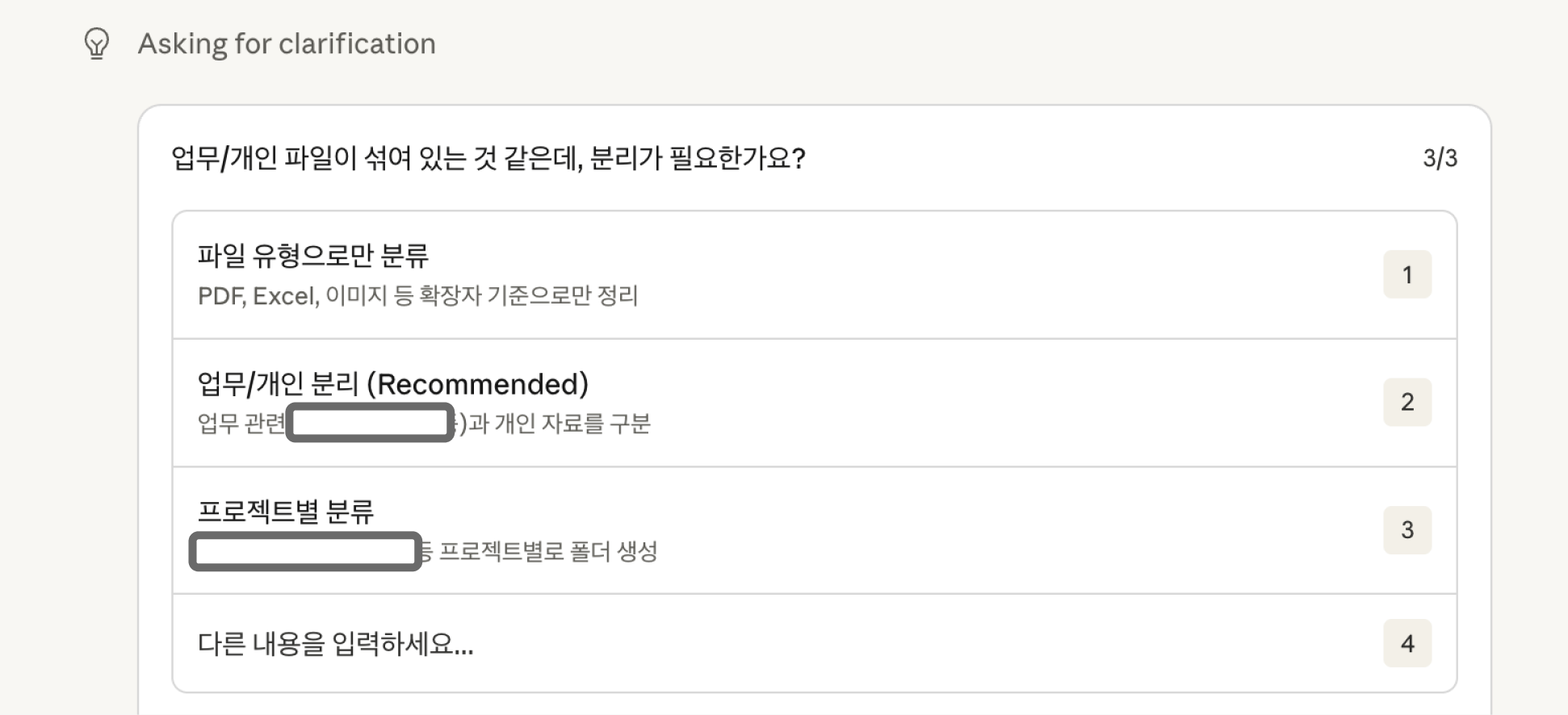

중복 파일은 따로 건들지 않고 목록을 작성해서 내가 검토하기로 했다.
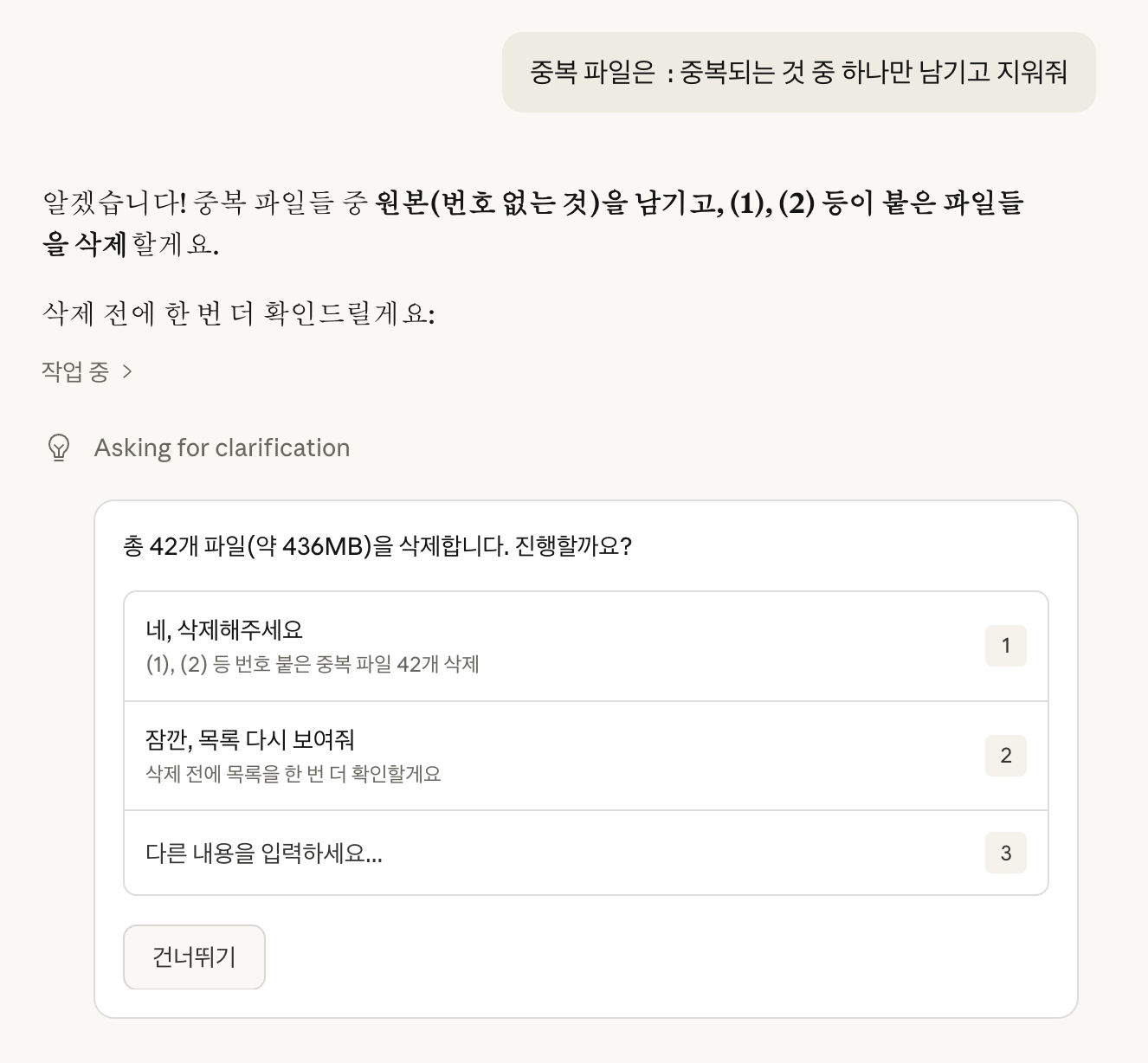
중복된거 지워줘. 하면 중복된 모든 파일을 지울까봐..

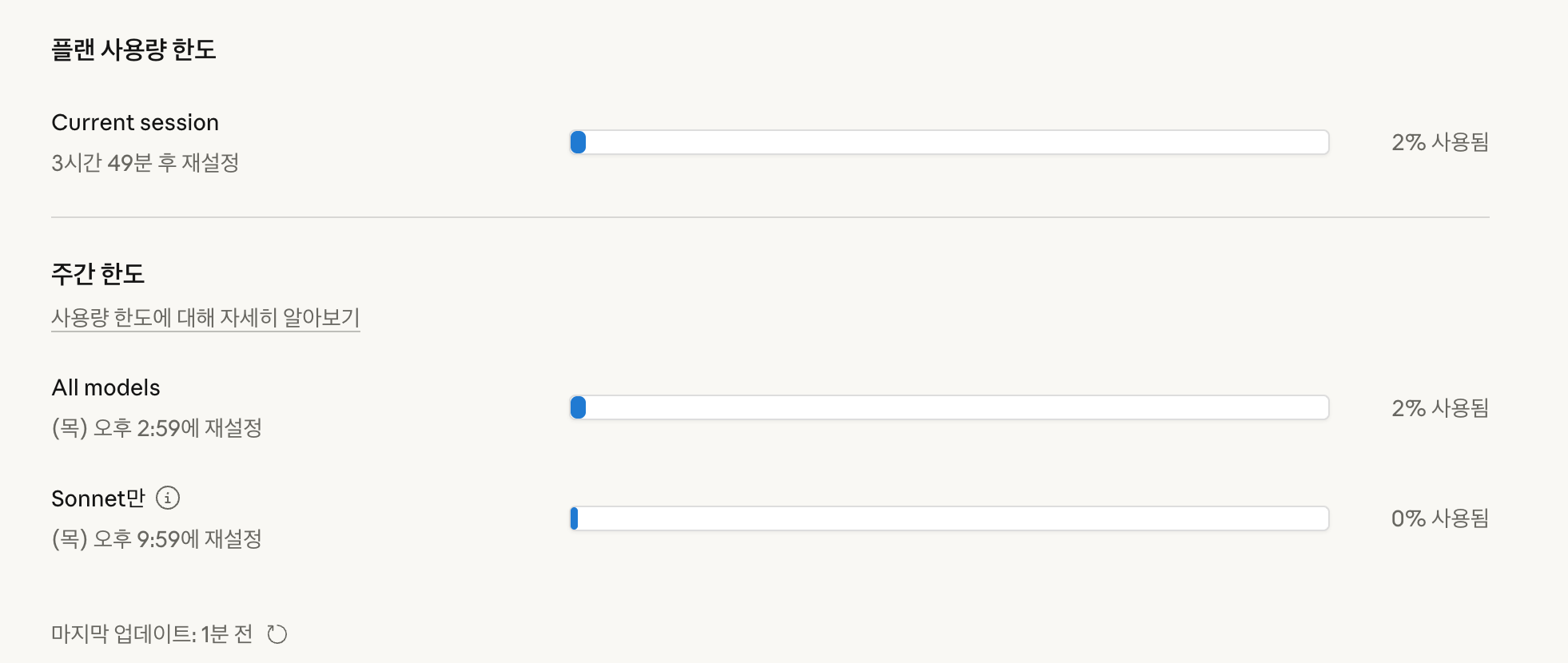
300개 파일의 폴더 정리를 위해서 토큰의 2%를 사용했다. 1800개쯤 되니까 대략 10~12% 소모 예정?..
빡센 개발 작업 때문에 토큰이 모자라다면 코워크 작업으로 인한 토큰 소모도 잘 고려해야할 것 같다
'스터디 > AI' 카테고리의 다른 글
| 안티그래비티 - 답변 한글로 작성하게 하는 방법 (0) | 2026.01.18 |
|---|
설정
트랙백
댓글
글
코로나 관련 UX 인사이트 모음
코로나 질병 관리와 정보의 공유, 사람들의 소비 행태의 변화, 기업들의 위기와 변화 시도 등을 UX 관점에서 생각해볼 수 있는 기사와 자료들
1. 코로나19 이후 웹사이트 메인 페이지의 변화
각 업계가 메인페이지 콘텐츠로 위기에 대처하는 방법들을 소개
- 공공기관 : 실시간 코로나19 현황 데이터 노출
- 문화시설 : 온라인 전시 및 공연 콘텐츠 제공
- 여행업계 : 소통방식 변화와 예약 변경 안내사항 노출
- 교육기관 : E-Learning 수강 시스템 바로가기
2. UX가 코로나와 싸우는 방법
https://brunch.co.kr/@supernova9/187
코로나 고위험군 집단을 효율적으로 관리하고, 시민들이 코로나 관련 정보를 숙지하고 대처하도록 돕는 UX 사례들을 소개합니다.
사례
- 보건복지부 입국관리앱
- 질병관리본부 - COVID-19
- 카카오톡 - 19 탭
- 스타트업 : 케어랩스 (굿닥)
발전 방향 제안
- 정부가 데이터 수집/개방
- 민간이 잘하는 것은 민간에서
- 정보를 개인 맞춤형으로 제공
3. 앱 데이터로 본 요즘 우리의 라이프 스타일과 업계의 변화
유료 자료라서 삭제
4. 코로나19 시대의 글로벌 유저 리서치 (번역)
경험 디자인을 위해서는 유저를 직접 만나고, 현장을 탐색하고 관찰하는 것이 굉장히 중요하죠. 코로나 시대에 어떻게 대처해야할지 고민과 제안을 담은 글
- UX 리서치의 연기, 생략, 조사방법이나 내용의 조정
- 사용자 모집의 유연한 관리
- 참가자의 안전 보장
- 원격 그룹 인터뷰
'스터디 > UX, HCI, Interaction' 카테고리의 다른 글
| [Lottie] JSON 애니메이션 파일 공유 커뮤니티 - LottieFiles (0) | 2018.01.05 |
|---|---|
| [Sketch] 스케치 이미지를 일러스트로 불러오는 옵션들 테스트 (0) | 2018.01.03 |
| [BodyMovin] 애펙을 JSON으로 바꿔주는 플러그인 업데이트 소식 (0) | 2018.01.03 |
| [Sketch] 스케치 파일의 레이어를 애프터 이펙트로 Sketch2AE (0) | 2017.12.19 |
| [HCI] Radical Atoms : hiroshi ishii, MIT MEDIA LAB (0) | 2016.09.13 |
설정
트랙백
댓글
글
[프로토파이] 학생할인제도 문의내용
프로토파이를 강의에 활용하려면?
프로토파이 깔면 7일 트라이얼
회원 가입하면 추가 10일 트라이얼
학생/교사 인증하면 50프로 할인
교사가 신청해서 클래스에서 다같이 써보는거 120일동안 무료 (Class Support Program)
Q.
프로토파이를 수업용으로 사용하기 위해서 문의를 드린 적이 있는데 120일간 “한번만” 트라이얼을 사용한다고 안내를 받았습니다
| Class Support Program 프로토파이의 Class Support Program 교육은 교사와 학생들이 프로토파이핑을 배우기 위한 전용 프로그램입니다. 프로토파이는 강의를 위해 120일동안 교사와 학생들을 위한 무료 트라이얼을 한 번 제공합니다. |
이것은 제가 이 학교에서 한번만 트라이얼을 120일간 학생들과 이용해볼수있고, 다음 학기에 다른 새 수업에서는 해볼수 없다는 뜻인지.. 혹은 제가 한번만 해볼수있는데 이 학교의 다른 교수님이 신청하셔서 다른 수업에서도 또 120일간 수업에서 써보실수 있는 것인지 상세한 정책이 궁금합니다
학생수는 수업 규모에 따라 다른데 20-40명 입니다
A.
이해하신대로 120일 동안 '한번만' 이용하실 수 있는 프로그램입니다. 수업이 다른 경우에는 해당 교수님께서 신청해 주시면 가능하도록 도움을 드리겠습니다. 프로토파이는 7일간 트라이얼을 사용하실 수 있으며, 회원가입을 하게되면 추가로 10일을 더 사용하실 수 있습니다. 그 이후에는 학생할인 50% 를 적용받으실 수 있겠습니다.
'스터디 > Prototyping' 카테고리의 다른 글
| [Framer] 스터디 시작 (0) | 2018.07.27 |
|---|
설정
트랙백
댓글
글
[생활코딩] WEB2 - CSS (1)
https://opentutorials.org/course/3086/18311


'스터디 > WEB' 카테고리의 다른 글
| [생활코딩] WEB1 - HTML& Internet 시작 (0) | 2019.02.09 |
|---|
설정
트랙백
댓글
글
[생활코딩] WEB1 - HTML& Internet 시작
- WEB3 - bootstrap
- WEB3 - Semantic UI
- WEB3 - React
- WEB3 - jQuery
- WEB3 - PHP & Oracle
- WEB3 - PHP & Laravel
- WEB2 - Nodejs
- WEB3 - NodeJS & Express
- WEB3 - NodeJS & MySQL
- WEB3 - NodeJS & MongoDB
- WEB2 - JSP
- WEB2 - 광고
- WEB2 - GIT
- WEB2 - 결제


https://twitter.com/Binsworld_dev/status/1093927716200435712수업준비 때문에 100일코딩에서 유니티 연습을 잠시 접고서 (유니티야 미안해 흑흑) 생활코딩의 WEBn을 듣기 시작했다. HTML-CSS-Javascript 순으로 들어야지. 깃허브 페이지도 계폭하고 새로 세팅! #WWCodeSeoul #100일코딩
'스터디 > WEB' 카테고리의 다른 글
| [생활코딩] WEB2 - CSS (1) (0) | 2019.02.09 |
|---|
설정
트랙백
댓글
글
[Unity] 작업노트 - Playmaker 연습하기 8, UI - Input field

UI 앵커포인트는 Sketch 앱 처럼 좌측상단을 0점으로 바꿔줘야 좀 편한듯


완성 :)
'스터디 > Unity' 카테고리의 다른 글
| [Unity] Playmaker 플레이메이커 참고 북마크 (0) | 2018.11.16 |
|---|---|
| [Unity] Playmaker 플레이메이커 공식 튜토리얼 리스트 (0) | 2018.11.16 |
| [Unity] 플레이메이커 Playmaker 이벤트 리스트 (0) | 2018.11.16 |
| [Unity] 플레이메이커 Playmaker 액션 레퍼런스 리스트 (0) | 2018.11.16 |
| [Unity] 작업노트 - Playmaker 연습하기 7, get/set property 2- 환쟁이님 강좌 (0) | 2018.11.12 |
설정
트랙백
댓글
글
[Unity] Playmaker 플레이메이커 참고 북마크

'스터디 > Unity' 카테고리의 다른 글
| [Unity] 작업노트 - Playmaker 연습하기 8, UI - Input field (0) | 2018.12.26 |
|---|---|
| [Unity] Playmaker 플레이메이커 공식 튜토리얼 리스트 (0) | 2018.11.16 |
| [Unity] 플레이메이커 Playmaker 이벤트 리스트 (0) | 2018.11.16 |
| [Unity] 플레이메이커 Playmaker 액션 레퍼런스 리스트 (0) | 2018.11.16 |
| [Unity] 작업노트 - Playmaker 연습하기 7, get/set property 2- 환쟁이님 강좌 (0) | 2018.11.12 |
설정
트랙백
댓글
글
[Unity] Playmaker 플레이메이커 공식 튜토리얼 리스트


06 - Platform Color Change


https://www.youtube.com/watch?v=sFG0kpCvxJ8&index=10&list=PLC759306A1E692A10


'스터디 > Unity' 카테고리의 다른 글
| [Unity] 작업노트 - Playmaker 연습하기 8, UI - Input field (0) | 2018.12.26 |
|---|---|
| [Unity] Playmaker 플레이메이커 참고 북마크 (0) | 2018.11.16 |
| [Unity] 플레이메이커 Playmaker 이벤트 리스트 (0) | 2018.11.16 |
| [Unity] 플레이메이커 Playmaker 액션 레퍼런스 리스트 (0) | 2018.11.16 |
| [Unity] 작업노트 - Playmaker 연습하기 7, get/set property 2- 환쟁이님 강좌 (0) | 2018.11.12 |
설정
트랙백
댓글
글
[Unity] 플레이메이커 Playmaker 이벤트 리스트
System Events
Core Events
NOTE: "game object" refers to the game object that owns the FSM.
| Event | Description | Unity Docs |
|---|---|---|
| START | Sent when the state machine is enabled. | N.A. |
| FINISHED | Sent when all actions on the active state have finished. See Actions. | N.A. |
| LEVEL LOADED | Sent after a new level is loaded. | OnLevelWasLoaded |
| BECAME VISIBLE | Sent when the game object becomes visible by any camera. | OnBecameVisible |
| BECAME INVISIBLE | Sent when the game object is no longer visible by any camera. | OnBecameInvisible |
Physics Events
NOTE: After a COLLISION or TRIGGER event you can use GetCollisionInfo, GetTriggerInfo, or GetControllerHitInfo to get more info on the collision/trigger event.
| COLLISION ENTER | Sent when the game object first collides with another object. | OnCollisionEnter |
| COLLISION EXIT | Sent when the game object stops colliding with another object. | OnCollisionExit |
| COLLISION STAY | Sent while the game object is colliding with another object. | OnCollisionStay |
| TRIGGER ENTER | Sent when the game object enters a trigger volume. | OnTriggerEnter |
| TRIGGER EXIT | Sent when the game object exits a trigger volume. | OnTriggerExit |
| TRIGGER STAY | Sent while the game object stays inside a trigger volume. | OnTriggerStay |
| CONTROLLER COLLIDER HIT | Sent when the character controller on the game object collides with an object. | OnControllerColliderHit |
| COLLISION ENTER 2D | Sent when the game object first collides with a 2D Collider. | OnCollisionEnter2D |
| COLLISION EXIT 2D | Sent when the game object stops colliding with a 2D Collider. | OnCollisionExit2D |
| COLLISION STAY 2D | Sent while the game object is colliding with a 2D Collider. | OnCollisionStay2D |
| TRIGGER ENTER 2D | Sent when the game object enters a 2D Trigger. | OnTriggerEnter |
| TRIGGER EXIT 2D | Sent when the game object exits a 2D Trigger. | OnTriggerExit |
| TRIGGER STAY 2D | Sent while the game object stays inside a 2D Trigger. | OnTriggerStay |
| PARTICLE COLLISION | Sent when a particle hits a Collider. See unity docs for more info. | OnParticleCollision |
| JOINT BREAK | Sent when a Joint attached to the same game object breaks. | OnJointBreak |
| JOINT BREAK 2D | Sent when a Joint2D attached to the same game object breaks. | OnJointBreak2D |
Mouse Events
TIP: Mouse events are useful in state machines that control GUIText or GUITexture components. See GUI Element Actions.
| MOUSE DOWN | Sent when the mouse clicks on the game object. | OnMouseDown |
| MOUSE DRAG | Sent while the mouse button is down and over the game object. | OnMouseDrag |
| MOUSE ENTER | Sent when the mouse rolls over the game object. | OnMouseEnter |
| MOUSE EXIT | Sent when the mouse rolls off the game object. | OnMouseExit |
| MOUSE OVER | Sent while the mouse is over the game object. | OnMouseOver |
| MOUSE UP | Sent when the mouse button is released over the game object. | OnMouseUp |
| MOUSE UP AS BUTTON | Sent when the mouse button is released over the same GUI Element or Collider it was pressed on. | OnMouseUpAsButton |
Application Events
| APPLICATION FOCUS | Sent when the Application gets focus. |
| APPLICATION PAUSE | Sent when the Application is paused. |
| APPLICATION QUIT | Sent right before the Application quits. |
UI Events
NOTE: The owner needs the appropriate UI Components to send UI Events. If you want to target other GameObjects use UI Actions.
| UI CLICK | Sent when a Button is pressed. Game object needs a Button component. |
| UI BEGIN DRAG | Sent before a drag is started. |
| UI DRAG | Sent every time the pointer is moved during dragging. |
| UI END DRAG | Sent when a drag is ended. |
| UI DROP | Sent when an object accepts a drop. |
| UI POINTER UP | Sent when a mouse click is released. |
| UI POINTER CLICK | Sent when a click is detected. |
| UI POINTER DOWN | Sent during ongoing mouse clicks until release of the mouse button |
| UI POINTER ENTER | Sent when the mouse begins to hover over the GameObject. |
| UI POINTER EXIT | Sent when the mouse stops hovering over the GameObject. |
| UI BOOL VALUE CHANGED | Sent when a Toggle value changes. Game object needs a Toggle component. Use Get Event Bool Data to get the value. |
| UI FLOAT VALUE CHANGED | Sent when a Slider or Scrollbar value changes. Game object needs a Slider or Scrollbar component. Use Get Event Float Data to get the value. |
| UI INT VALUE CHANGED | Sent when a Dropdown selection changes. Game object needs a Dropdown component. Use Get Event Int Data to get the value. |
| UI VECTOR2 VALUE CHANGED | Sent when a ScrollRect value changes. Game object needs a ScrollRect component. Use Get Event Vector2 Data to get the value. |
| UI END EDIT | Sent when when editing of an InputField has ended. Owner needs an InputField component. |
User Events
User events are usually named for clarity: Open Door, Turn On, Turn Off etc.
You can make/edit these events in the Event Manager.
Sending Events
There are a few ways to send events to an FSM:
- Using Actions
- Using Animation Events
- Sending event from scripts.
Sending Events From Actions
The most basic Actions to send an event:
Other Actions send events based on conditions:
Events are essential to the flow of an FSM, so many actions send them.
Global Events
Events can be marked as Global in the Event Manager. Global events can be sent between FSMs.
Do not confuse Global Events with Global Transitions.
Event Data
You can associate data with an event using Set Event Data. For example, you could set the amount of damage to inflict with a Do Damage event.
You can get information and data associated with an event using Get Event Info. For example, you could read the amount of damage associated with a Do Damage event.
*콜리젼과 트리거 차이?
'스터디 > Unity' 카테고리의 다른 글
| [Unity] Playmaker 플레이메이커 참고 북마크 (0) | 2018.11.16 |
|---|---|
| [Unity] Playmaker 플레이메이커 공식 튜토리얼 리스트 (0) | 2018.11.16 |
| [Unity] 플레이메이커 Playmaker 액션 레퍼런스 리스트 (0) | 2018.11.16 |
| [Unity] 작업노트 - Playmaker 연습하기 7, get/set property 2- 환쟁이님 강좌 (0) | 2018.11.12 |
| [Unity] 작업노트 - Playmaker 연습하기 6, get/set property - 환쟁이님 강좌 (0) | 2018.11.11 |

RECENT COMMENT